フォーラムのテーマとスタイル
作成するフォーラムはそれぞれ違った見た目にできます。スタイル、色、フォント、独自のブランディングまで、固定テンプレートではなくダッシュボードの設定から変更できます。
デザイナーもCSSの記述も必要ありません。スタイル、色、フォント、密度、ブランディングはすべてフォーラム自身のダッシュボードの設定であり、公開前にライブプレビューで結果を確認できます。このページでは今実際に調整できることだけを説明し、まだ実装されていない機能には触れません。
プリセットから始める
4つのレイアウトスタイルと11のカラーテーマで、手作業の調整なしにほとんどの見た目をカバーできます。
レイアウトスタイル
classic、soft、bold、compactの4種類。それぞれ角の丸み、ボーダーの太さ、影の深さがフォーラム全体で変わり、鋭くエディトリアルな印象から丸みのある親しみやすいカード風、より多くのスレッドを一度に表示できるcompactなレイアウトまで選べます。
カラーテーマ
デフォルトのほか、slate、emerald、rose、amber、violet、ocean、forest、sunset、ネオン調のcyberpunk、落ち着いたstaleを含む11種類のパレットが用意されています。1つ選べば、ヘッダーからボタン、リンクまでフォーラム全体に適用され、他の設定には影響しません。
フォント
システム標準、エディトリアルな印象のセリフ体、等幅フォント、モダンなサンセリフのほか、rounded、elegant、groteskを含む7種類のフォントプリセットがあります。
レイアウトの密度
投稿間の余白を広くとるcozyか、より多くのスレッドを一度に表示できるcompactを選べます。compactは昔ながらの掲示板に近い密度です。密度はレイアウトスタイルとは独立した設定なので、boldな見た目と情報密度の高いcompactなスレッド一覧を組み合わせることもできます。
どの組み合わせも、フォーラムの外観設定画面で保存前にライブプレビューされるため、公開せずにスタイル、色、フォントを一緒に比較できます。
独自のブランディングを加える
プリセットが土台を作り、その上にブランディングを加えることでフォーラムがひと目でわかるようになります。
ロゴ
画像をアップロードするか、URLを貼り付けます。フォーラムのヘッダーにあるデフォルトアイコンと置き換わります。
タグライン
フォーラム名の下に表示される短い一文で、ヘッダーが表示されるすべての場所に表示されます。
アクセントカラー
カラーテーマ全体を切り替えることなく、そのアクセントカラーだけを独自の色に上書きできます。既存のロゴに1色だけ合わせたいときに便利です。
独自パレットでさらに踏み込む
プリセットから選ぶのではなく、正確な見た目にしたいフォーラム向けです。
背景色、表面色、テキスト色を自分で指定すると、Forumeraがそこからボーダーや控えめなテキスト色を導き出し、選んだ配色の上でも画面全体が読みやすく保たれます。既存のブランドカラーに近いテーマを選ぶのではなく、正確に一致させたいフォーラムのための機能で、上記のレイアウトスタイルやフォントの設定を置き換えるのではなく、それらと組み合わせて使えます。
ボードごとのアイコン
各ボードには独自のアイコンを設定でき、アップロードまたはURLで指定できます。ボードが多いにぎやかなフォーラムでも、一目で見分けやすくなります。サポートボードとお知らせボードで別々のアイコンを使い、フォーラム全体のテーマには影響しません。
ライトモードとダークモードの両方に対応
上記のスタイル、色、フォントの選択はすべて両方のモードで機能します。以下は実際のForumeraフォーラムの画面で、モックアップではありません。
これが実際の製品です
実際のForumeraフォーラムの画面です。ボード、スレッド、投票、リアクションは、あなたがフォーラムを作成した瞬間から使えます。
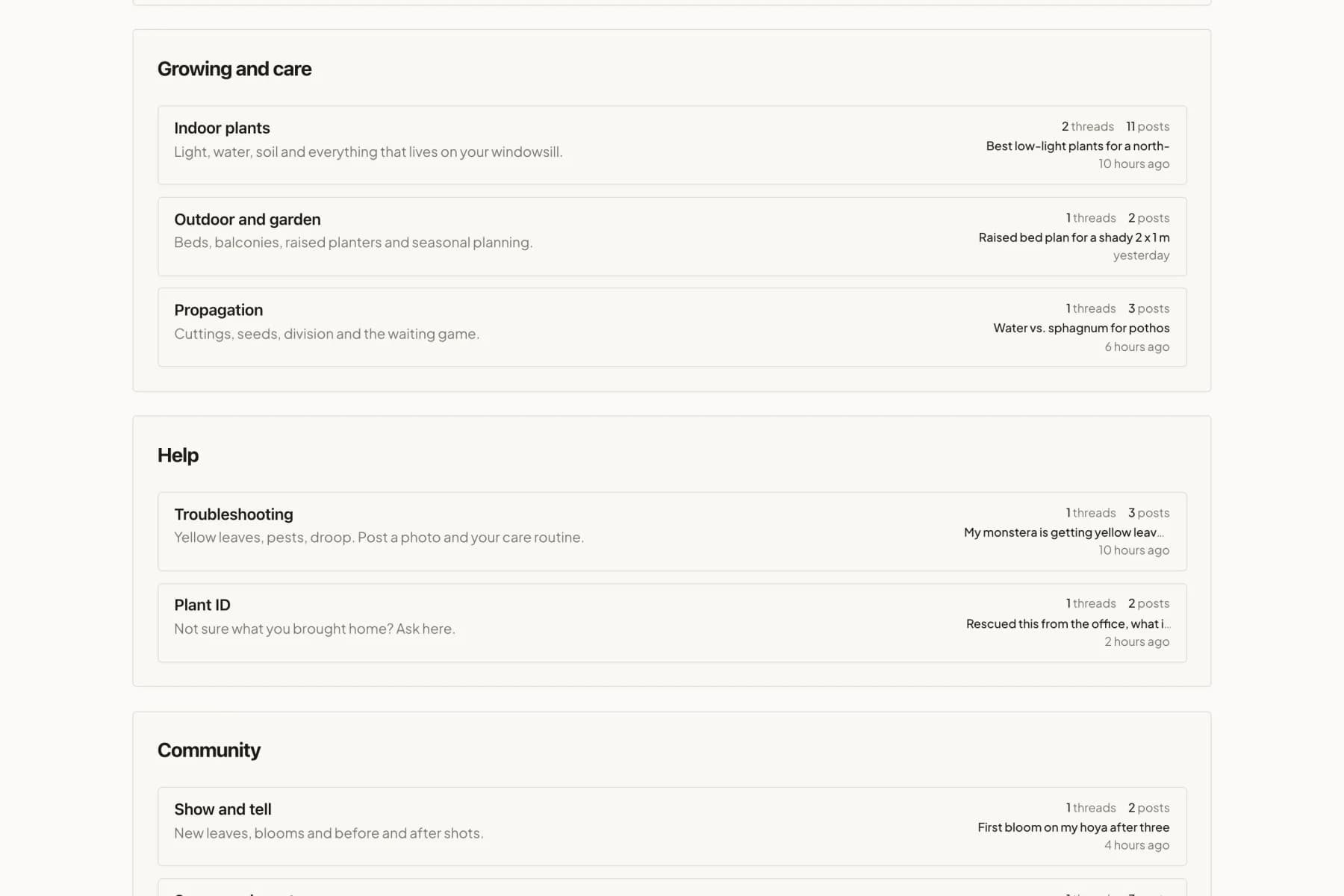
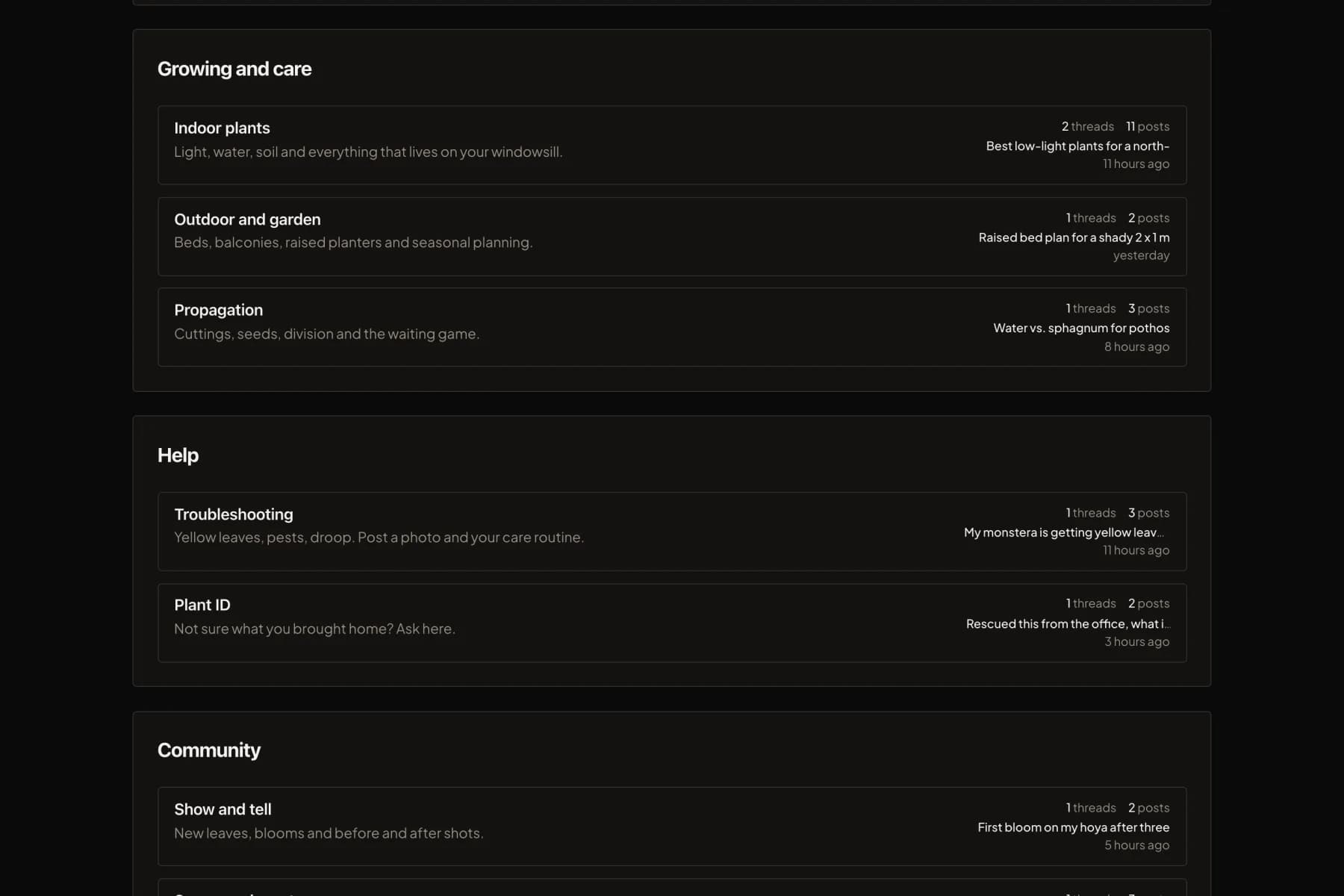
カテゴリーとボード。スレッド数と最新のアクティビティも表示されます。
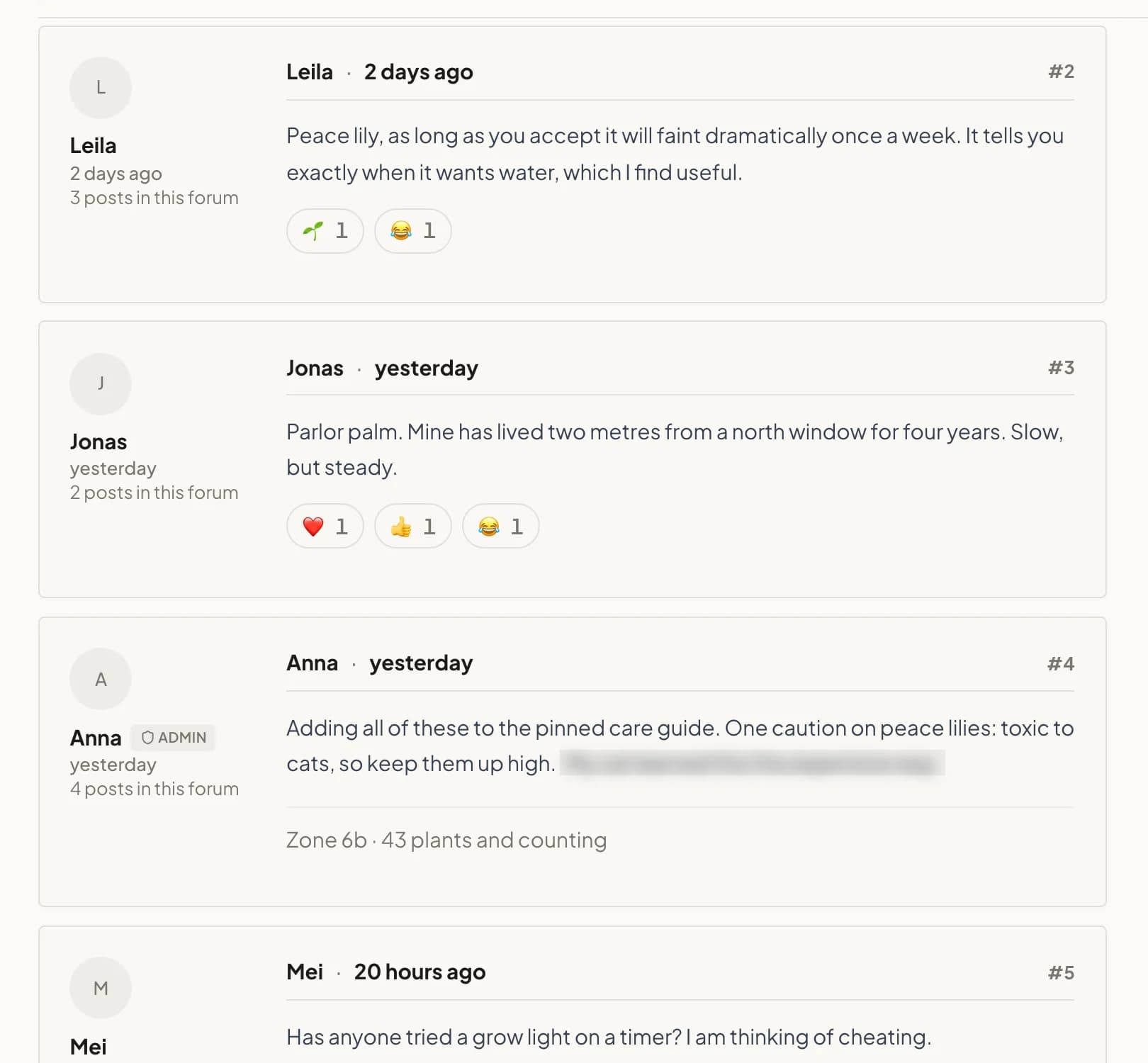
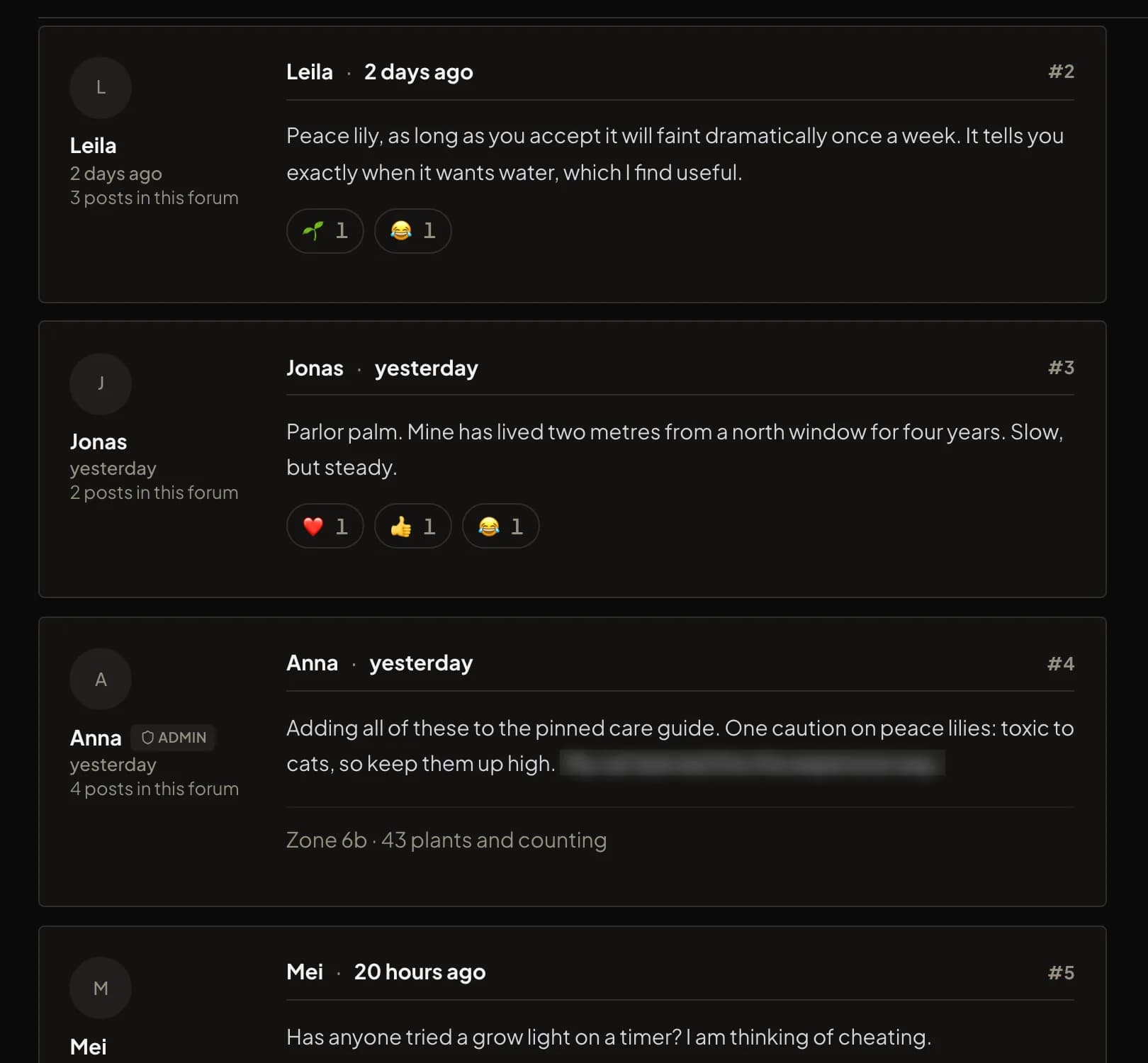
リアクション、ネタバレ、署名、スタッフバッジ付きのスレッド。ライトモードとダークモードに対応しています。
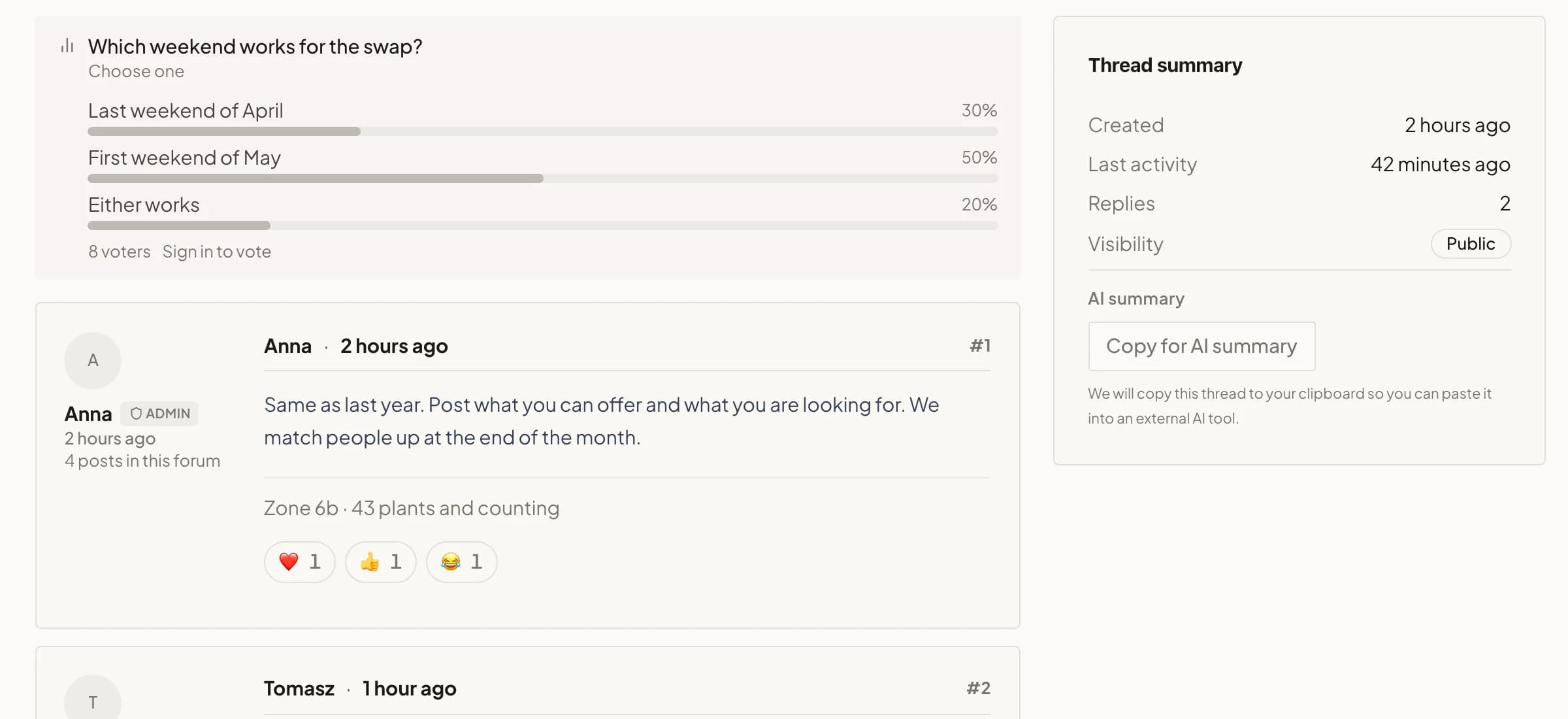
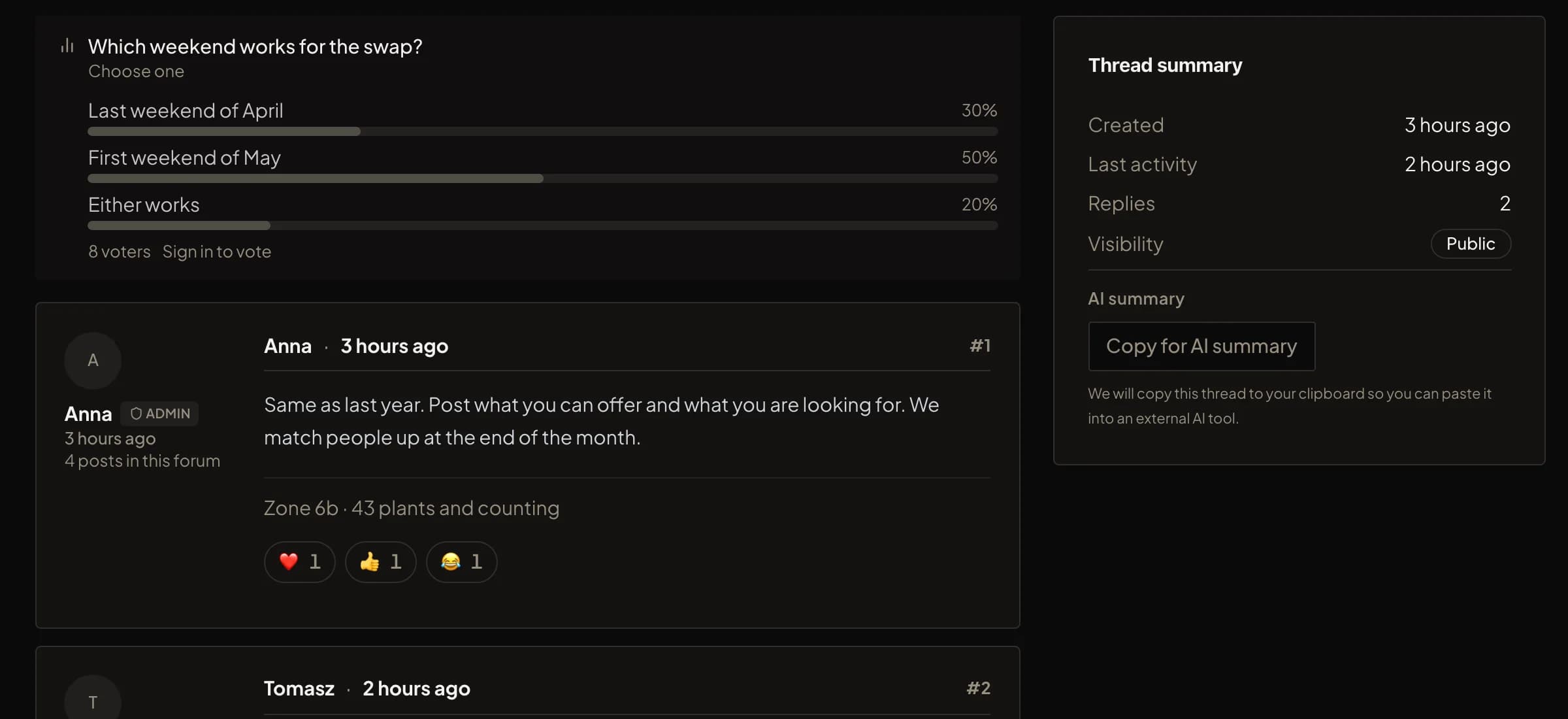
投票、メンション、スレッドの要約が標準搭載されています。インストールは不要です。
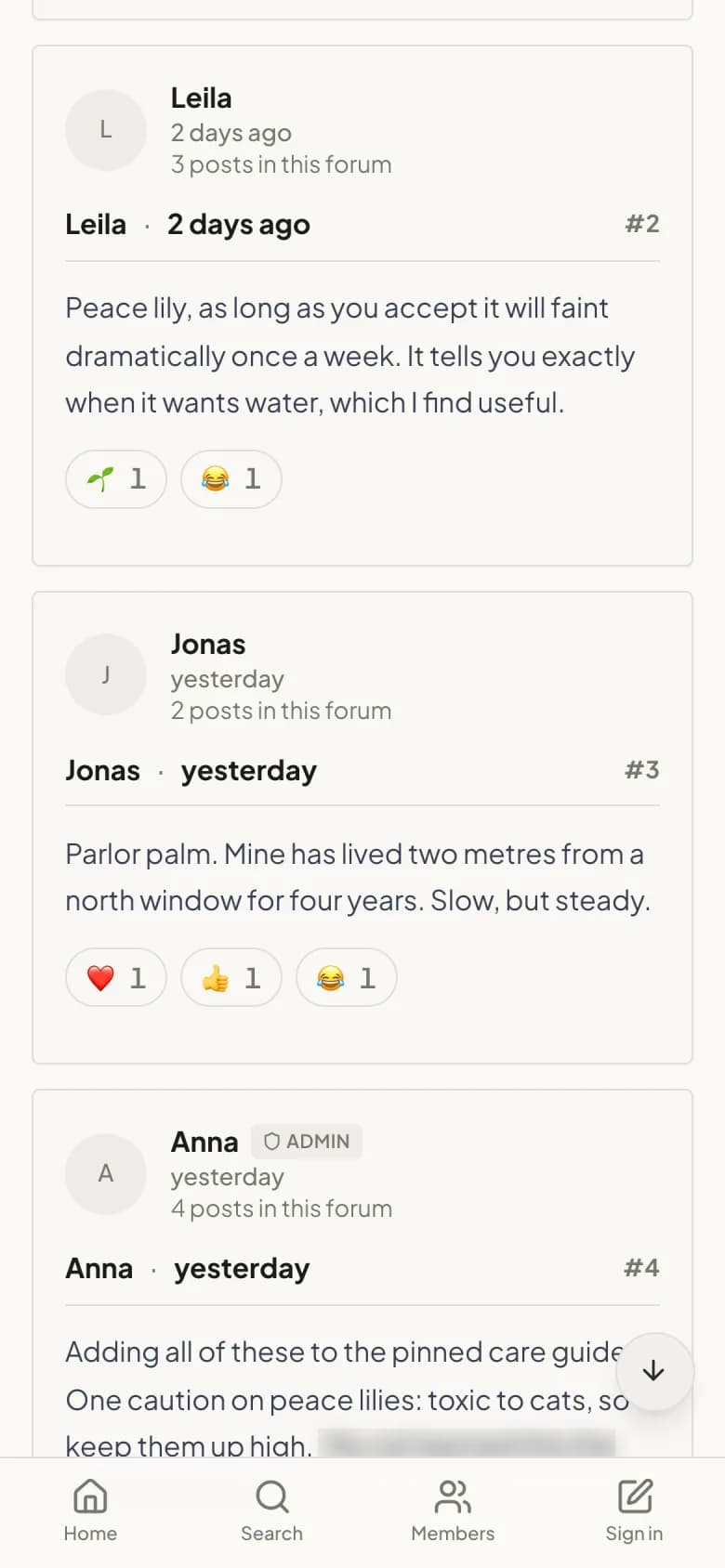
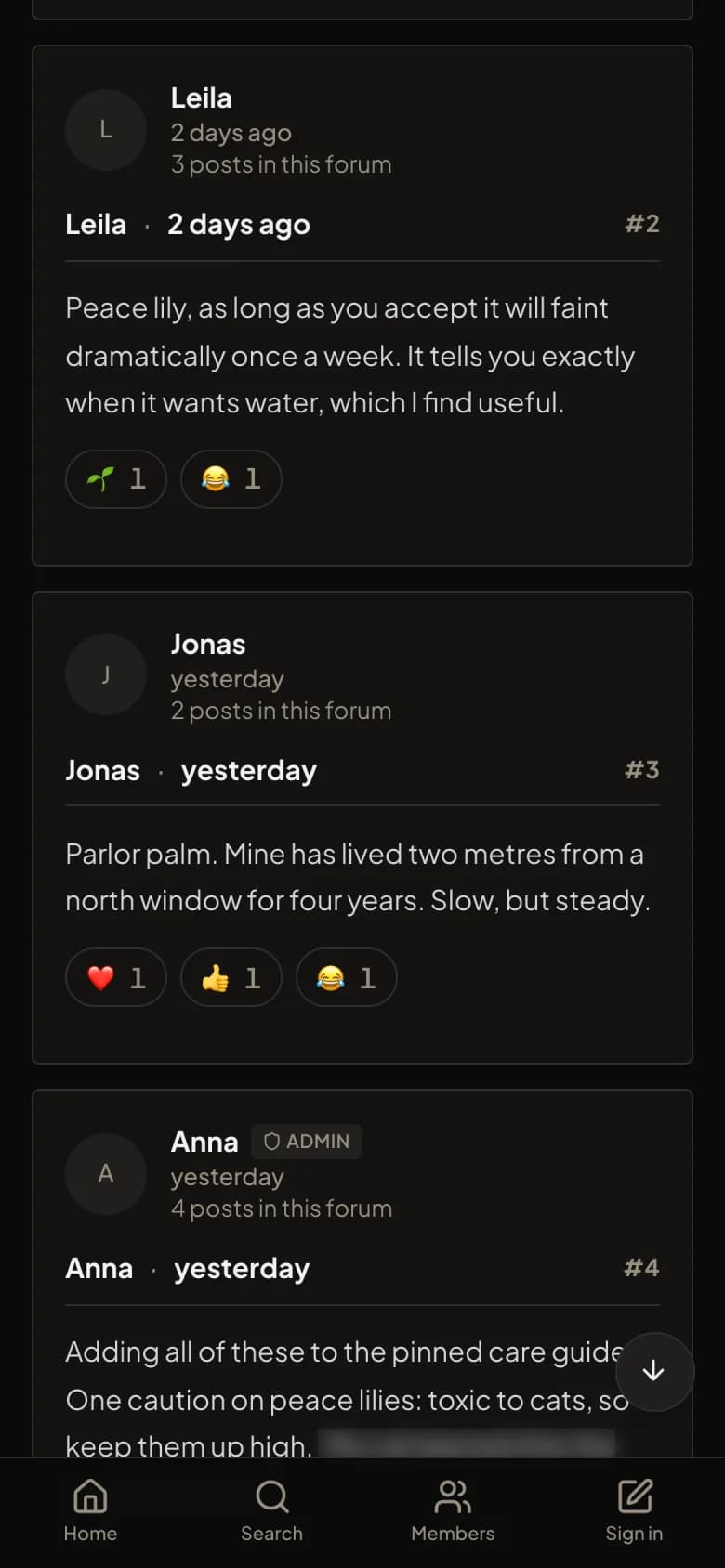
スマートフォンで見た同じスレッドです。
フォーラム自体の作り方がまだわからない場合
デザインのカスタマイズは、フォーラムができてから行うものです。自前運用型のソフトウェア、無料のホスティング型フォーラム、ホスティング済みプラットフォームを率直に比較したうえでの作り方ガイドはこちらです。